
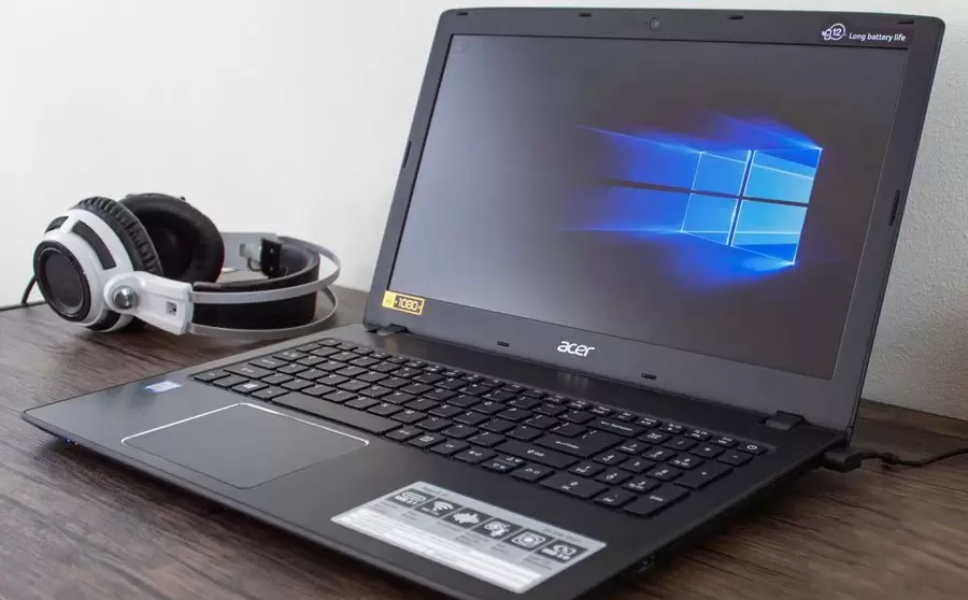
لپ تاپ های ایسر به دلیل تنوع مدل ها، قیمت مناسب و کارایی بالا در بین کاربران محبوب هستند. با این حال، بسیاری از کاربران از قابلیت ها و ترفندهای پنهان این لپ تاپ ها اطلاعی ندارند. در این مقاله قصد داریم به بررسی برخی از این ترفندها بپردازیم تا بتوانید از لپ تاپ ایسر خود به طور کامل و کارآمدتر استفاده کنید.
قابل ذکر است که منبع این مقاله سایت نمایندگی تعمیرات ایسر میباشد . پس اگر سوالی در مورد این مقاله دارید و یا نیاز به راهنمایی و تعمیر لپ تاپ ایسر خود دارید میتوانید با شماره 02191300348 تماس حاصل فرماید.
1. میانبرهای صفحه کلید:
لپ تاپ های ایسر دارای تعداد زیادی میانبر صفحه کلید هستند که می توانند به شما در انجام سریعتر کارها کمک کنند. برای مشاهده لیست کامل میانبرها، می توانید کلید Fn را به همراه کلید F1 فشار دهید.
برخی از میانبرهای کاربردی عبارتند از:
- Fn + F2: فعال یا غیرفعال کردن صفحه لمسی
- Fn + F3: تنظیم روشنایی صفحه نمایش
- Fn + F4: فعال یا غیرفعال کردن Wi-Fi
- Fn + F5: فعال یا غیرفعال کردن بلوتوث
- Fn + F6: افزایش یا کاهش صدا
- Fn + F7: پخش یا مکث موسیقی
- Fn + F8: رفتن به آهنگ قبلی
- Fn + F9: رفتن به آهنگ بعدی
- Fn + F10: فعال یا غیرفعال کردن حالت هواپیما
- Fn + F11: فعال یا غیرفعال کردن نور پس زمینه صفحه کلید
- Fn + F12: فعال یا غیرفعال کردن وب کم
2. تنظیمات پنهان ویندوز:
ویندوز 10 و 11 دارای تنظیمات پنهان زیادی هستند که می توانید با استفاده از آنها عملکرد لپ تاپ خود را بهینه کنید. برای دسترسی به این تنظیمات، می توانید کلید Windows را به همراه کلید R فشار دهید و سپس عبارت regedit را در کادر محاوره ای Run تایپ کنید.
در ویرایشگر رجیستری، به مسیر HKEY_LOCAL_MACHINE\SOFTWARE\Microsoft\Windows\CurrentVersion\Explorer\Advanced بروید. در این مسیر، می توانید مقادیر مختلفی را برای تنظیمات مختلف مانند ظاهر ویندوز، عملکرد نوار وظیفه و منوی استارت و غیره تغییر دهید.
3. حالت پاور:
لپ تاپ های ایسر دارای چندین حالت پاور مختلف هستند که می توانید با توجه به نیاز خود از آنها استفاده کنید. برای مثال، می توانید از حالت Power Saver برای افزایش عمر باتری، از حالت Balanced برای تعادل بین عملکرد و مصرف انرژی و از حالت High Performance برای حداکثر عملکرد استفاده کنید.
برای تغییر حالت پاور، می توانید از آیکون باتری در نوار وظیفه استفاده کنید.
4. خنک کننده لپ تاپ:
گرم شدن بیش از حد لپ تاپ می تواند به عملکرد آن آسیب برساند. برای خنک نگه داشتن لپ تاپ خود، می توانید از چند روش استفاده کنید:
- از فن خنک کننده استفاده کنید.
- دریچه های تهویه هوا را تمیز نگه دارید.
- از لپ تاپ خود در محیط خنک استفاده کنید.
- برنامه هایی که از پردازنده و گرافیک به طور کامل استفاده می کنند را ببندید.
5. بازیابی سیستم:
در صورتی که با مشکلی در لپ تاپ خود مواجه شدید، می توانید از قابلیت System Restore برای بازگرداندن سیستم به نقطه ای که به درستی کار می کرد استفاده کنید. برای این کار، می توانید به Control Panel > System and Security > System Restore بروید.
6. به روز رسانی درایورها:
به روز بودن درایورها برای عملکرد صحیح لپ تاپ شما ضروری است. شما می توانید درایورها را از وب سایت رسمی ایسر یا از طریق برنامه های مدیریت درایور مانند Driver Booster به روز کنید.
7. بکاپ گیری از اطلاعات:
همیشه از اطلاعات مهم خود بکاپ گیری کنید تا در صورت بروز هر گونه مشکل، بتوانید به آنها دسترسی داشته باشید. برای بکاپ گیری می توانید از هارد دیسک اکسترنال، سرویس های ذخیره سازی ابری یا نرم افزارهای بکاپ گیری استفاده کنید.
8. استفاده از برنامه های کاربردی:
برنامه های کاربردی زیادی برای لپ تاپ های ایسر وجود دارند که می توانند به شما در انجام کارهای مختلف کمک کنند. از جمله این برنامه ها می توان به برنامه های ویرایش عکس و ویدیو، برنامه های طراحی گرافیک، برنامه های پخش موسیقی و فیلم، برنامه های آموزشی و غیره اشاره کرد.
9. شخصی سازی ویندوز :
می توانید ویندوز را با توجه به سلیقه خود شخصی سازی کنید. برای مثال، می توانید:
- تصویر زمینه و تم دسکتاپ را تغییر دهید.
- آیکون های دسکتاپ را مرتب کنید و پوشه ایجاد کنید.
- نوار وظیفه را شخصی سازی کنید و برنامه های دلخواه خود را به آن اضافه کنید.
- منوی استارت را شخصی سازی کنید و کاشی های دلخواه خود را به آن اضافه کنید.
- فونت و اندازه متن ویندوز را تغییر دهید.
- محافظ صفحه نمایش را انتخاب کنید.
10. حالت مخفی (Hidden Mode):
برخی از لپ تاپ های ایسر دارای حالت مخفی (Hidden Mode) هستند که به شما امکان می دهد فایل ها و پوشه های خاصی را از دید پنهان کنید. برای فعال کردن این حالت، ممکن است نیاز به فشار دادن ترکیبی از کلیدهای میانبر خاص (بسته به مدل لپ تاپ) داشته باشید.
توجه: استفاده از این قابلیت با احتیاط صورت گیرد و حتما به خاطر داشته باشید که فایل های پنهان شده را در صورت نیاز چگونه بازیابی کنید.
11. کالیبره کردن باتری:
کالیبره کردن باتری به صورت دوره ای می تواند به بهبود عمر باتری کمک کند. برای کالیبره کردن باتری، مراحل زیر را دنبال کنید:
- باتری لپ تاپ خود را به طور کامل خالی کنید (تا زمانی که به صورت خودکار خاموش شود).
- لپ تاپ خود را خاموش نگه داشته و آن را مستقیما به برق وصل کنید.
- لپ تاپ خود را روشن کنید و اجازه دهید تا باتری به طور کامل شارژ شود (تا زمانی که چراغ نشانگر شارژ خاموش شود).
- بعد از شارژ کامل، لپ تاپ خود را از برق جدا نکنید. آن را روشن نگه دارید و از آن به طور معمول استفاده کنید تا باتری دوباره به طور کامل خالی شود.
- این فرآیند را یک بار دیگر تکرار کنید.
12. مانیتور سلامت باتری:
لپ تاپ های ایسر دارای نرم افزارهایی برای مانیتور کردن سلامت باتری هستند. با استفاده از این نرم افزارها می توانید وضعیت باتری خود را بررسی کنید و ببینید که تا چه مدت می تواند لپ تاپ را روشن نگه دارد.
13. میانبرهای لمسی (برای لپ تاپ های لمسی):
اگر از لپ تاپ لمسی ایسر استفاده می کنید، می توانید از چندین میانبر لمسی برای انجام کارها به صورت سریعتر استفاده کنید. برای مثال:
- کشیدن سه انگشت به سمت بالا: نمایش تمام برنامه های در حال اجرا
- کشیدن سه انگشت به سمت پایین: باز کردن Task View
- کشیدن سه انگشت به سمت چپ یا راست: جابجایی بین برنامه های در حال اجرا
- ضربه زدن چهار انگشت: بستن برنامه در حال اجرا
14. نمایشگر روی صفحه (On-Screen Display - OSD):
بسیاری از لپ تاپ های ایسر دارای قابلیت نمایشگر روی صفحه (OSD) هستند که به شما امکان می دهد تنظیمات مختلف صفحه نمایش مانند روشنایی، کنتراست و Sharpeness را تغییر دهید. برای دسترسی به OSD، می توانید ترکیبی از کلیدهای میانبر خاص (بسته به مدل لپ تاپ) را فشار دهید.
15. تنظیمات Quick Access Toolbar:
نوار ابزار دسترسی سریع (Quick Access Toolbar) در File Explorer به شما امکان دسترسی به دستورات پرکاربرد مانند ذخیره، کپی، چسباندن، حذف و غیره را می دهد. می توانید با کلیک راست روی نوار ابزار و انتخاب گزینه Customize Quick Access Toolbar، این نوار ابزار را شخصی سازی کنید و دستورات مورد نظر خود را به آن اضافه یا حذف کنید.
جمع بندی:
لپ تاپ های ایسر دارای قابلیت ها و ترفندهای پنهان زیادی هستند که می توانند به شما در استفاده بهتر و کارآمدتر از آنها کمک کنند. در این مقاله به بررسی برخی از این ترفندها پرداختیم، از جمله میانبرهای صفحه کلید، تنظیمات پنهان ویندوز، حالت های پاور، خنک کننده لپ تاپ، بازیابی سیستم، به روز رسانی درایورها، بکاپ گیری از اطلاعات، شخصی سازی ویندوز، حالت مخفی، کالیبره کردن باتری، مانیتور سلامت باتری، میانبرهای لمسی، نمایشگر روی صفحه، تنظیمات Quick Access Toolbar، اشتراک گذاری فایل و اینترنت، برنامه Acer Quick Access، استفاده از دستیار صوتی، و بسیاری موارد دیگر.
با استفاده از این ترفندها می توانید از لپ تاپ ایسر خود به طور کامل و کارآمدتر استفاده کنید و از تجربه کار با آن لذت ببرید.
لپ تاپ های ایسر به دلیل تنوع مدل ها، قیمت مناسب و کارایی بالا در بین کاربران محبوب هستند. با این حال، بسیاری از کاربران از قابلیت ها و ترفندهای پنهان این لپ تاپ ها اطلاعی ندارند. در این مقاله قصد داریم به بررسی برخی از این ترفندها بپردازیم تا بتوانید از لپ تاپ ایسر خود به طور کامل و کارآمدتر استفاده کنید.
قابل ذکر است که منبع این مقاله سایت نمایندگی تعمیرات ایسر میباشد . پس اگر سوالی در مورد این مقاله دارید و یا نیاز به راهنمایی و تعمیر لپ تاپ ایسر خود دارید میتوانید با شماره 02191300348 تماس حاصل فرماید.
1. میانبرهای صفحه کلید:
لپ تاپ های ایسر دارای تعداد زیادی میانبر صفحه کلید هستند که می توانند به شما در انجام سریعتر کارها کمک کنند. برای مشاهده لیست کامل میانبرها، می توانید کلید Fn را به همراه کلید F1 فشار دهید.
برخی از میانبرهای کاربردی عبارتند از:
- Fn + F2: فعال یا غیرفعال کردن صفحه لمسی
- Fn + F3: تنظیم روشنایی صفحه نمایش
- Fn + F4: فعال یا غیرفعال کردن Wi-Fi
- Fn + F5: فعال یا غیرفعال کردن بلوتوث
- Fn + F6: افزایش یا کاهش صدا
- Fn + F7: پخش یا مکث موسیقی
- Fn + F8: رفتن به آهنگ قبلی
- Fn + F9: رفتن به آهنگ بعدی
- Fn + F10: فعال یا غیرفعال کردن حالت هواپیما
- Fn + F11: فعال یا غیرفعال کردن نور پس زمینه صفحه کلید
- Fn + F12: فعال یا غیرفعال کردن وب کم
2. تنظیمات پنهان ویندوز:
ویندوز 10 و 11 دارای تنظیمات پنهان زیادی هستند که می توانید با استفاده از آنها عملکرد لپ تاپ خود را بهینه کنید. برای دسترسی به این تنظیمات، می توانید کلید Windows را به همراه کلید R فشار دهید و سپس عبارت regedit را در کادر محاوره ای Run تایپ کنید.
در ویرایشگر رجیستری، به مسیر HKEY_LOCAL_MACHINE\SOFTWARE\Microsoft\Windows\CurrentVersion\Explorer\Advanced بروید. در این مسیر، می توانید مقادیر مختلفی را برای تنظیمات مختلف مانند ظاهر ویندوز، عملکرد نوار وظیفه و منوی استارت و غیره تغییر دهید.
3. حالت پاور:
لپ تاپ های ایسر دارای چندین حالت پاور مختلف هستند که می توانید با توجه به نیاز خود از آنها استفاده کنید. برای مثال، می توانید از حالت Power Saver برای افزایش عمر باتری، از حالت Balanced برای تعادل بین عملکرد و مصرف انرژی و از حالت High Performance برای حداکثر عملکرد استفاده کنید.
برای تغییر حالت پاور، می توانید از آیکون باتری در نوار وظیفه استفاده کنید.
4. خنک کننده لپ تاپ:
گرم شدن بیش از حد لپ تاپ می تواند به عملکرد آن آسیب برساند. برای خنک نگه داشتن لپ تاپ خود، می توانید از چند روش استفاده کنید:
- از فن خنک کننده استفاده کنید.
- دریچه های تهویه هوا را تمیز نگه دارید.
- از لپ تاپ خود در محیط خنک استفاده کنید.
- برنامه هایی که از پردازنده و گرافیک به طور کامل استفاده می کنند را ببندید.
5. بازیابی سیستم:
در صورتی که با مشکلی در لپ تاپ خود مواجه شدید، می توانید از قابلیت System Restore برای بازگرداندن سیستم به نقطه ای که به درستی کار می کرد استفاده کنید. برای این کار، می توانید به Control Panel > System and Security > System Restore بروید.
6. به روز رسانی درایورها:
به روز بودن درایورها برای عملکرد صحیح لپ تاپ شما ضروری است. شما می توانید درایورها را از وب سایت رسمی ایسر یا از طریق برنامه های مدیریت درایور مانند Driver Booster به روز کنید.
7. بکاپ گیری از اطلاعات:
همیشه از اطلاعات مهم خود بکاپ گیری کنید تا در صورت بروز هر گونه مشکل، بتوانید به آنها دسترسی داشته باشید. برای بکاپ گیری می توانید از هارد دیسک اکسترنال، سرویس های ذخیره سازی ابری یا نرم افزارهای بکاپ گیری استفاده کنید.
8. استفاده از برنامه های کاربردی:
برنامه های کاربردی زیادی برای لپ تاپ های ایسر وجود دارند که می توانند به شما در انجام کارهای مختلف کمک کنند. از جمله این برنامه ها می توان به برنامه های ویرایش عکس و ویدیو، برنامه های طراحی گرافیک، برنامه های پخش موسیقی و فیلم، برنامه های آموزشی و غیره اشاره کرد.
9. شخصی سازی ویندوز :
می توانید ویندوز را با توجه به سلیقه خود شخصی سازی کنید. برای مثال، می توانید:
- تصویر زمینه و تم دسکتاپ را تغییر دهید.
- آیکون های دسکتاپ را مرتب کنید و پوشه ایجاد کنید.
- نوار وظیفه را شخصی سازی کنید و برنامه های دلخواه خود را به آن اضافه کنید.
- منوی استارت را شخصی سازی کنید و کاشی های دلخواه خود را به آن اضافه کنید.
- فونت و اندازه متن ویندوز را تغییر دهید.
- محافظ صفحه نمایش را انتخاب کنید.
10. حالت مخفی (Hidden Mode):
برخی از لپ تاپ های ایسر دارای حالت مخفی (Hidden Mode) هستند که به شما امکان می دهد فایل ها و پوشه های خاصی را از دید پنهان کنید. برای فعال کردن این حالت، ممکن است نیاز به فشار دادن ترکیبی از کلیدهای میانبر خاص (بسته به مدل لپ تاپ) داشته باشید.
توجه: استفاده از این قابلیت با احتیاط صورت گیرد و حتما به خاطر داشته باشید که فایل های پنهان شده را در صورت نیاز چگونه بازیابی کنید.
11. کالیبره کردن باتری:
کالیبره کردن باتری به صورت دوره ای می تواند به بهبود عمر باتری کمک کند. برای کالیبره کردن باتری، مراحل زیر را دنبال کنید:
- باتری لپ تاپ خود را به طور کامل خالی کنید (تا زمانی که به صورت خودکار خاموش شود).
- لپ تاپ خود را خاموش نگه داشته و آن را مستقیما به برق وصل کنید.
- لپ تاپ خود را روشن کنید و اجازه دهید تا باتری به طور کامل شارژ شود (تا زمانی که چراغ نشانگر شارژ خاموش شود).
- بعد از شارژ کامل، لپ تاپ خود را از برق جدا نکنید. آن را روشن نگه دارید و از آن به طور معمول استفاده کنید تا باتری دوباره به طور کامل خالی شود.
- این فرآیند را یک بار دیگر تکرار کنید.
12. مانیتور سلامت باتری:
لپ تاپ های ایسر دارای نرم افزارهایی برای مانیتور کردن سلامت باتری هستند. با استفاده از این نرم افزارها می توانید وضعیت باتری خود را بررسی کنید و ببینید که تا چه مدت می تواند لپ تاپ را روشن نگه دارد.
13. میانبرهای لمسی (برای لپ تاپ های لمسی):
اگر از لپ تاپ لمسی ایسر استفاده می کنید، می توانید از چندین میانبر لمسی برای انجام کارها به صورت سریعتر استفاده کنید. برای مثال:
- کشیدن سه انگشت به سمت بالا: نمایش تمام برنامه های در حال اجرا
- کشیدن سه انگشت به سمت پایین: باز کردن Task View
- کشیدن سه انگشت به سمت چپ یا راست: جابجایی بین برنامه های در حال اجرا
- ضربه زدن چهار انگشت: بستن برنامه در حال اجرا
14. نمایشگر روی صفحه (On-Screen Display - OSD):
بسیاری از لپ تاپ های ایسر دارای قابلیت نمایشگر روی صفحه (OSD) هستند که به شما امکان می دهد تنظیمات مختلف صفحه نمایش مانند روشنایی، کنتراست و Sharpeness را تغییر دهید. برای دسترسی به OSD، می توانید ترکیبی از کلیدهای میانبر خاص (بسته به مدل لپ تاپ) را فشار دهید.
15. تنظیمات Quick Access Toolbar:
نوار ابزار دسترسی سریع (Quick Access Toolbar) در File Explorer به شما امکان دسترسی به دستورات پرکاربرد مانند ذخیره، کپی، چسباندن، حذف و غیره را می دهد. می توانید با کلیک راست روی نوار ابزار و انتخاب گزینه Customize Quick Access Toolbar، این نوار ابزار را شخصی سازی کنید و دستورات مورد نظر خود را به آن اضافه یا حذف کنید.
جمع بندی:
لپ تاپ های ایسر دارای قابلیت ها و ترفندهای پنهان زیادی هستند که می توانند به شما در استفاده بهتر و کارآمدتر از آنها کمک کنند. در این مقاله به بررسی برخی از این ترفندها پرداختیم، از جمله میانبرهای صفحه کلید، تنظیمات پنهان ویندوز، حالت های پاور، خنک کننده لپ تاپ، بازیابی سیستم، به روز رسانی درایورها، بکاپ گیری از اطلاعات، شخصی سازی ویندوز، حالت مخفی، کالیبره کردن باتری، مانیتور سلامت باتری، میانبرهای لمسی، نمایشگر روی صفحه، تنظیمات Quick Access Toolbar، اشتراک گذاری فایل و اینترنت، برنامه Acer Quick Access، استفاده از دستیار صوتی، و بسیاری موارد دیگر.
با استفاده از این ترفندها می توانید از لپ تاپ ایسر خود به طور کامل و کارآمدتر استفاده کنید و از تجربه کار با آن لذت ببرید.
 نقد و بررسی لپتاپ ایسر TravelMate
 معرفی بهترین نرم افزارهای پیش فرض لپ تاپ های لنوو
 نکات مهمی که قبل از خرید آیفون باید بدانید